3 dakikalık okuma e-Tahta Ekibi
Windows Akıllı Tahtalarda Kilit Programı Kurulumu ve Güvenlik Ayarları
Windows yüklü akıllı tahtalara e-Tahta kilit programının kurulumunu, sessiz toplu kurulumu ve kilidi atlatılamaz hâle getiren güvenlik ayarlarını adım adım anlattık.
Özel okullarda, dershanelerde ve bazı devlet okullarında akıllı tahtalar Windows işletim sistemiyle çalışır. Windows'un esnekliği, tahtanın öğrenciler tarafından kolayca kurcalanabilmesi anlamına da gelir. Bu rehberde Windows akıllı tahtalara e-Tahta kilit programının nasıl kurulacağını ve kilidi atlatılamaz kılan güvenlik önlemlerini anlatıyoruz.
Gereksinimler
- Windows 10 (1809 ve üzeri) veya Windows 11, 64 bit
- Kurulum sırasında yönetici yetkisi
- İndirmeler sayfasından alınan
e-Tahta-Tahta-Setup.exedosyası - Tahtaları yönetmek için yönetici bilgisayarına kurulmuş Ana Program (kurulum belgesi)
Adım adım kurulum
1. Kurulum dosyasını çalıştırın
Kurulum dosyasını USB bellekle tahtaya kopyalayın ve çift tıklayın. Windows yönetici izni isteyince Evet deyin.
2. Kurulumun yaptıkları
Kurulum sihirbazı şu bileşenleri yükler:
- Kilit uygulaması
- Uygulama kapatılırsa onu yeniden başlatan
etahta-guardizleyici servisi - Yerel ağ iletişimi için güvenlik duvarı kuralları
3. İlk açılış
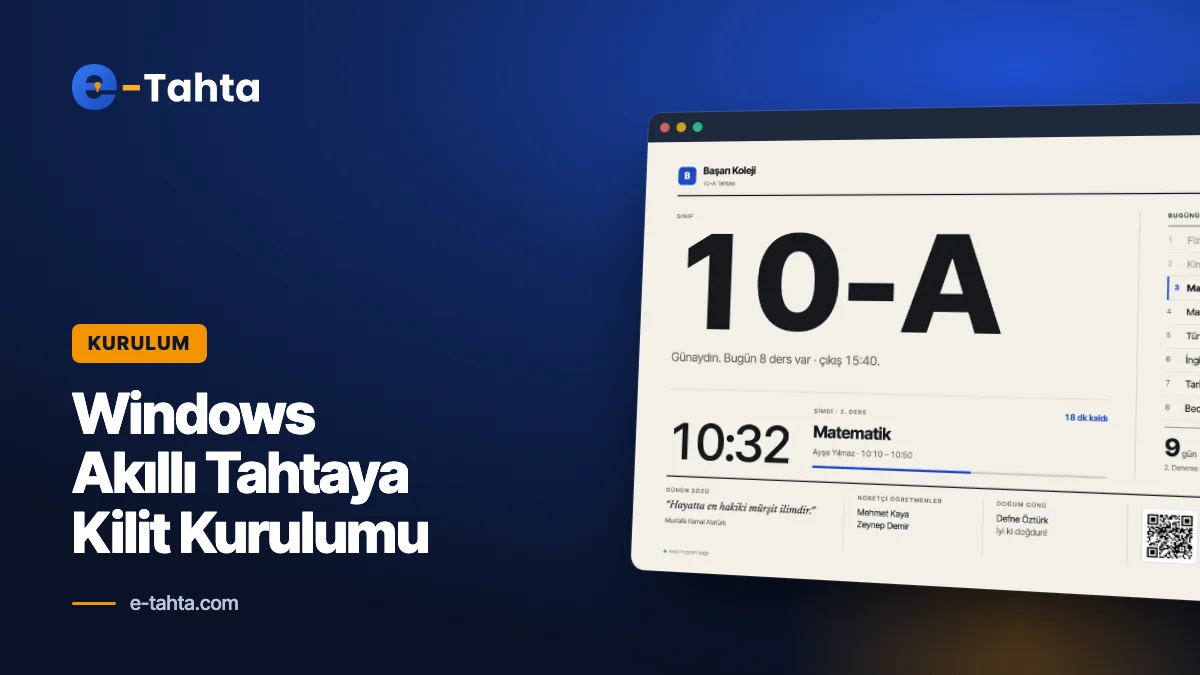
Tahta yeniden başlatıldığında kilit ekranı açılır. İlk açılışta sınıf adı (ör. 12-A) ve gerekiyorsa yerel sunucu adresi sorulur. Tahta, Ana Program'ın Tahtalar listesinde görünür; onayladığınızda ayarlar ve anahtarlar tahtaya iner.
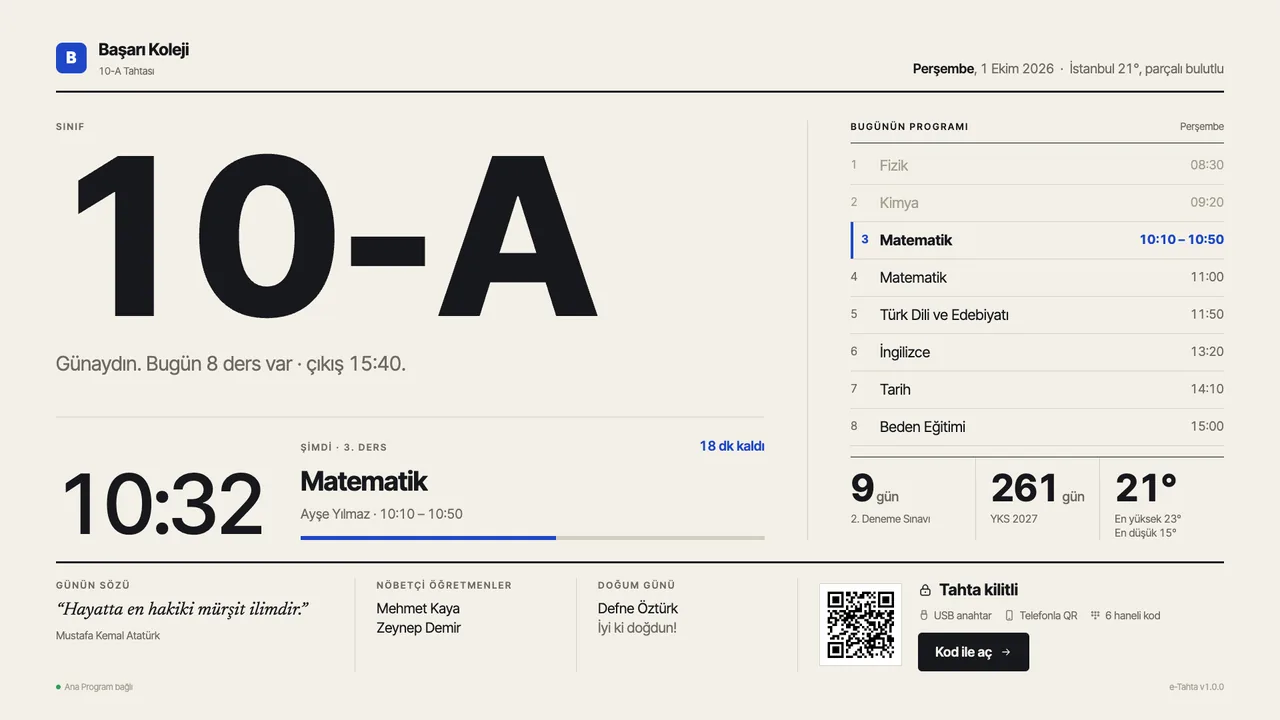 Windows tahtada e-Tahta kilit ekranı: günün dersleri, sınav geri sayımı ve açma seçenekleri.
Sessiz ve toplu kurulum
Birden fazla tahtaya kurulum yaparken sihirbazla uğraşmak yerine sessiz kurulum komutunu kullanabilirsiniz:
e-Tahta-Tahta-Setup.exe /S /CLASS=12-A /HUB=192.168.1.10
Daha da pratik yol, Ana Program'dan kurulum diski hazırlamaktır. Diski tahtaya takıp kur.bat dosyasına çift tıklamanız yeterlidir; betik sınıf adını sorar, uygulamayı kurar ve tahta onay beklemeden Ana Program'a bağlanır. Ayrıntılar kurulum diski belgesinde.
Kilidi atlatılamaz kılan önlemler
Bir kilit programının değeri, öğrencilerin onu ne kadar zor atlatabildiğiyle ölçülür. e-Tahta kurulumu Windows'ta şu önlemleri otomatik uygular:
- Kilitliyken görev yöneticisi, kayıt defteri düzenleyicisi ve komut istemi engellenir.
- Win, Alt+Tab, Alt+F4 gibi kısayollar kilitliyken çalışmaz.
- Uygulama herhangi bir şekilde kapatılırsa
etahta-guardservisi saniyeler içinde yeniden başlatır. - İsteğe bağlı olarak kabuk değiştirme (shell replacement) ile Windows gezgini tamamen gizlenebilir.
- Programı kaldırmak için yönetici PIN'i istenir.
Ctrl+Alt+Del tuş kombinasyonu Windows tarafından korunur ve hiçbir uygulama tarafından engellenemez; ancak bu ekrandaki görev yöneticisi ve oturum kapatma seçenekleri ilke ile gizlenir. Bu önlemlerin tamamı hakkında bilgi için akıllı tahta güvenliği yazımıza bakabilirsiniz.
Ek güvenlik ayarları
Ana Program'dan tahtalara şu ek ayarları da uygulayabilirsiniz:
- Yazılım engelleme: Listeye eklediğiniz uygulamalar tahtada çalıştırılamaz.
- Güvenli tarayıcı: Kilit ekranında öğrenciler yalnızca izin verdiğiniz sitelere girebilir.
- Web filtresi: Kilit açıkken bile istenmeyen alan adları engellenir.
- Uyku ve planlı kapanma: Kullanılmayan tahta uyku moduna geçer veya belirlenen saatte kapanır.
Kurulum sonrası kontrol listesi
Kurulumu tamamladıktan sonra her tahtada şu kontrolleri yapmanızı öneririz:
- Tahtayı yeniden başlatın ve kilit ekranının oturum açılır açılmaz geldiğini doğrulayın.
- Ana Program'ın Tahtalar listesinde tahtanın doğru sınıf adıyla çevrimiçi göründüğünü kontrol edin.
- Bir öğretmen anahtarıyla kilidi açıp kapatarak anahtarların tahtaya indiğini test edin.
- Kilitliyken Alt+Tab ve Win tuşlarını deneyin; hiçbirinin masaüstüne geçmediğini görün.
- Kilit ekranında ders programının ve duyuruların göründüğünü kontrol edin.
Bu beş adım, kurulumdan kaynaklanan sorunların büyük bölümünü daha ilk gün yakalamanızı sağlar. Ağ tarafında bir sorun varsa ağ bağlantısı belgesindeki port listesini güvenlik duvarınızla karşılaştırın.
Kaldırma
e-Tahta, Denetim Masası > Programlar üzerinden kaldırılabilir. Kaldırma sırasında yönetici PIN'i istenir; böylece öğrencilerin programı silmesi engellenir.
Sık karşılaşılan sorular
Tahtada antivirüs yazılımı varsa sorun olur mu?
Genellikle olmaz. Kurumsal antivirüs yazılımlarında e-Tahta klasörünü güvenilir olarak tanımlamanız, gereksiz uyarıların önüne geçer.
Kilit programı tahtayı yavaşlatır mı?
Hayır. Uygulama kilitliyken yalnızca bilgi ekranını gösterir, açıkken arka planda hafif şekilde bekler.
Windows ve Pardus tahtalar birlikte yönetilebilir mi?
Evet. Her iki tip tahta aynı Ana Program'a bağlanır. Pardus kurulumu için Pardus ETAP kurulum rehberine bakabilirsiniz.
Sonraki adımlar
Kurulumdan sonra öğretmen anahtarlarını oluşturun (USB kilit rehberi) ve kilit ekranında duyuru yayınlamaya başlayın. Kilit programının tüm yeteneklerini akıllı tahta kilit programı sayfasında görebilirsiniz.