3 dakikalık okuma e-Tahta Ekibi
Akıllı Tahta e-Kilit Sistemi Nasıl Çalışır? USB, QR ve Kodla Açma
e-Kilit sisteminin arka planda nasıl çalıştığını, dört açma yönteminin hangi durumda tercih edileceğini ve kaybolan bir anahtarın nasıl iptal edildiğini adım adım açıkladık.
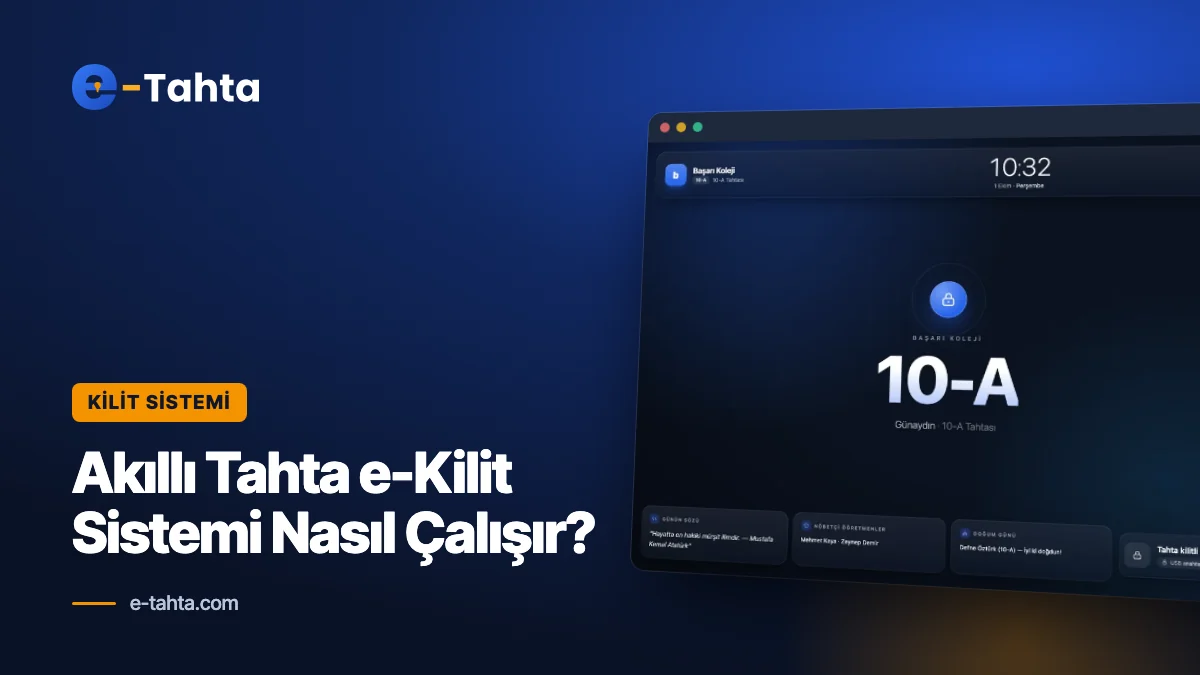
Bir akıllı tahta e-kilit sistemi, tahtanın kilidini fiziksel anahtar veya paylaşılan şifre yerine elektronik kimlik bilgileriyle açar. Bu yazıda e-Kilit sisteminin arka planda nasıl çalıştığını, öğretmenlerin kullanabileceği dört açma yöntemini ve okul yönetiminin anahtarları nasıl kontrol ettiğini e-Tahta örneği üzerinden anlatıyoruz.
e-Kilit sisteminin üç parçası
e-Kilit sistemi üç bileşenin birlikte çalışmasıyla işler:
- Tahta uygulaması: Her tahtada çalışır, kilit ekranını gösterir ve gelen anahtarı doğrular.
- Ana Program: Yönetici bilgisayarında çalışır; öğretmenleri, anahtarları ve yetkileri yönetir.
- Kurum imza anahtarı: Kurumunuza özel gizli anahtardır. Ana Program her öğretmen anahtarını bununla imzalar; tahtalar yalnızca bu imzayı taşıyan anahtarları kabul eder.
Bu yapı sayesinde başka bir okulun anahtarı sizin tahtanızı açamaz, içeriği elle değiştirilmiş bir anahtar dosyası da geçersiz olur. Sistemin genel tanıtımını akıllı tahta e-kilit sistemi sayfasında bulabilirsiniz.
Yöntem 1: USB anahtar
USB anahtar, okullarda en çok tercih edilen yöntemdir çünkü telefon veya internet gerektirmez.
- Ana Program'da Anahtarlar > Yeni öğretmen ile öğretmeni ekleyin.
- USB belleği takın ve USB'ye yaz düğmesine basın. Belleğe imzalı bir anahtar dosyası yazılır.
- Öğretmen belleği tahtaya taktığında kilit açılır. Ayar açıksa bellek çıkarıldığında tahta yeniden kilitlenir.
Güvenli USB seçeneği açıldığında anahtar yalnızca yazıldığı belleğin seri numarasıyla çalışır; dosya başka bir belleğe kopyalanırsa kilit açılmaz. Ayrıca tahta, anahtar belleğindeki çalıştırılabilir dosyaları açmaz, böylece belleğe bulaşmış bir virüsün tahtaya geçmesi engellenir. Ayrıntılı kurulum için akıllı tahta USB kilit rehberine bakın.
Yöntem 2: Mobil anahtar (telefonla QR)
Öğretmen e-Tahta Anahtar uygulamasını bir kez eşleştirir: Ana Program'daki QR kodu okutur ve telefonunda kendisine özel bir anahtar çifti oluşturulur. Sonrasında tahtadaki QR kodu okutması yeterlidir. Telefon okulun ağındaysa istek doğrudan yerel sunucuya, değilse bulut üzerinden tahtaya iletilir. Her istek tek kullanımlıktır; ekran görüntüsü alınıp tekrar kullanılamaz.
Yöntem 3: Web anahtarı
Uygulama yüklemek istemeyen öğretmenler aynı işlemi telefon tarayıcısından yapar. Web anahtarı ana ekrana uygulama gibi eklenebilir; kurulum, güncelleme veya mağaza hesabı gerektirmez.
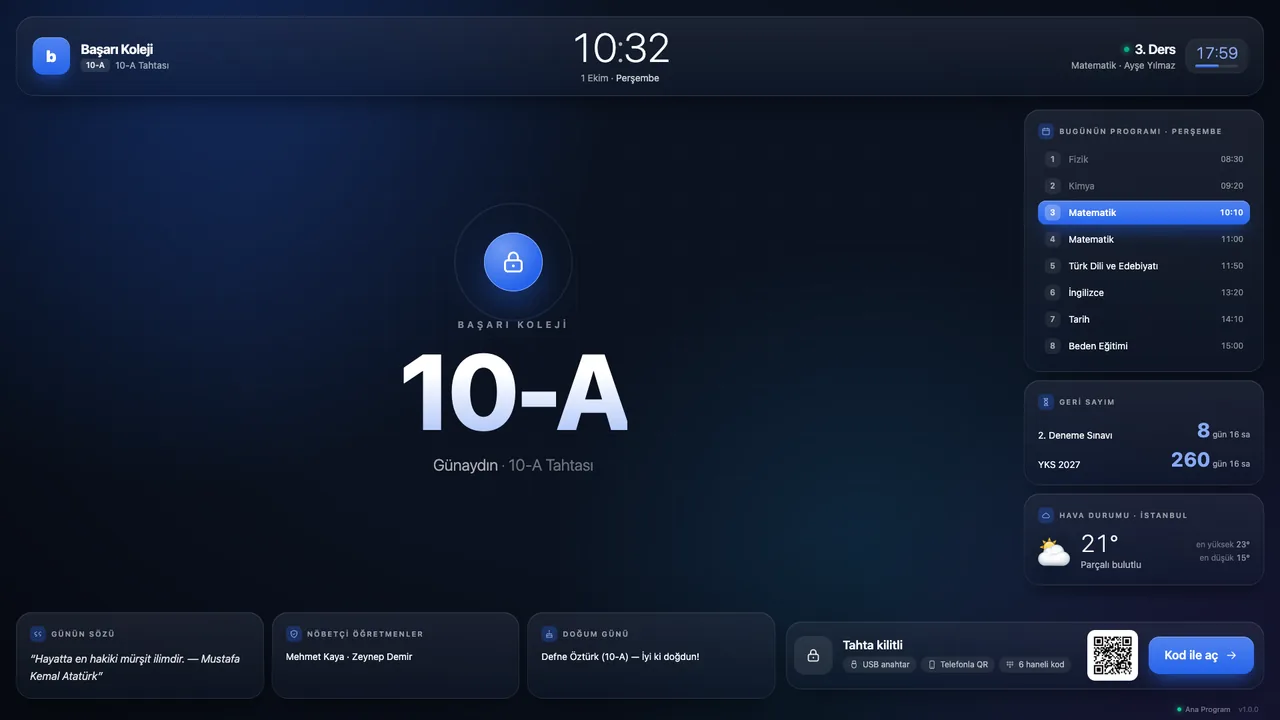 Kilit ekranının sağ alt köşesinde tahtanın hangi yöntemlerle açılabildiği gösterilir.
Yöntem 4: 6 haneli kod
Her tahta için Google Authenticator ve benzeri doğrulayıcı uygulamalarla uyumlu, 30 saniyede bir değişen 6 haneli kod üretilir. Kod tahtanın ücretsiz sürümünde de çalışır ve internet gerektirmez. Ardı ardına çok sayıda hatalı deneme yapılırsa tahta kod girişini geçici olarak kapatır; böylece rastgele deneme ile kilidin açılması önlenir.
Hangi yöntemi seçmeli?
| Durum | Önerilen yöntem |
|---|---|
| İnternet bağlantısı zayıf okul | USB anahtar veya 6 haneli kod |
| Öğretmenlerin çoğu akıllı telefon kullanıyor | Mobil anahtar |
| Uygulama yükleme izni olmayan cihazlar | Web anahtarı |
| Misafir öğretmen, tek seferlik kullanım | 6 haneli kod |
En iyi uygulama, birden fazla yöntemi birlikte açık tutmaktır. USB belleğini evde unutan öğretmen telefonuyla, telefonu şarjsız kalan öğretmen kodla tahtayı açabilir.
Anahtar iptali ve sınıf kısıtlaması
Bir öğretmen okuldan ayrıldığında veya USB belleğini kaybettiğinde Ana Program'da İptal et düğmesine basmanız yeterlidir. İptal listesi tüm tahtalara anında dağıtılır. Her anahtar tüm sınıflarda veya yalnızca seçilen sınıflarda geçerli olacak şekilde sınırlandırılabilir; örneğin bir branş öğretmeni yalnızca girdiği derslikleri açabilir. Ayrıntılar USB ve mobil anahtarlar belgesinde yer alır.
Otomatik kilitleme
e-Kilit sisteminin diğer yarısı otomatik kilitlemedir. Ders saatleri tanımlandığında tahta teneffüste kendiliğinden kilitlenir; belirli süre kullanılmayan tahta uyku moduna geçer veya kapanır. Bu ayarların nasıl yapıldığını ders saatleri ve zil belgesinde anlattık.
Sonuç
e-Kilit sistemi, ortak şifrenin yarattığı güvenlik açıklarını kapatır, kimin hangi tahtayı ne zaman açtığını kayıt altına alır ve öğretmene esnek açma seçenekleri sunar. Sisteminizi kurmak için akıllı tahta kilit programı sayfasından başlayabilir, 7 gün ücretsiz deneyebilirsiniz.