3 dakikalık okuma e-Tahta Ekibi
Pardus ETAP Akıllı Tahtaya Kilit Programı Kurulumu: Adım Adım
MEB ETAP 23 imajlı Pardus tahtalara e-Tahta kilit programının nasıl kurulacağını, onlarca tahtaya tek USB bellekle nasıl dağıtılacağını ve sık karşılaşılan sorunların çözümünü anlattık.
Devlet okullarındaki etkileşimli tahtaların çoğunda MEB'in Pardus tabanlı ETAP imajı yüklüdür. Bu rehberde Pardus ETAP akıllı tahtalara e-Tahta kilit programını nasıl kuracağınızı, ilk ayarları ve toplu kurulum yöntemini adım adım anlatıyoruz. Kurulum, tahta başına birkaç dakika sürer.
Başlamadan önce
- Desteklenen sürümler: Pardus 21, Pardus 23 ve MEB ETAP 23 imajı.
- Yetki: Tahtada yönetici (sudo) parolası gerekir.
- Kurulum dosyası: İndirmeler sayfasından Pardus için
.debpaketini indirin veya Ana Program'dan kurulum diski hazırlayın. - Ana Program: Tahtaların bağlanacağı yönetici bilgisayarına önceden kurulmuş olmalı. Bkz. Ana Program kurulumu.
Adım 1: Paketi tahtaya kopyalayın
İndirdiğiniz etahta-board_..._amd64.deb dosyasını USB bellekle tahtaya kopyalayın. Dosyayı örneğin İndirilenler klasörüne koyabilirsiniz.
Adım 2: Uçbirimden kurun
Tahtada Ctrl+Alt+T ile uçbirimi açın, paketin bulunduğu klasöre geçin ve şu komutu çalıştırın:
sudo apt install ./etahta-board_*_amd64.deb
Yönetici parolası sorulur. Paket kurulurken şunları yapar:
- Uygulamayı
/opt/e-Tahtaaltına kurar. - Tüm kullanıcılar için oturum açılışında otomatik başlatma ekler.
- Uygulama kapatılırsa onu yeniden başlatan
etahta-guardservisini etkinleştirir. - ETAP'ın kendi ekran koruyucu kilidini devre dışı bırakır.
Adım 3: İlk yapılandırma
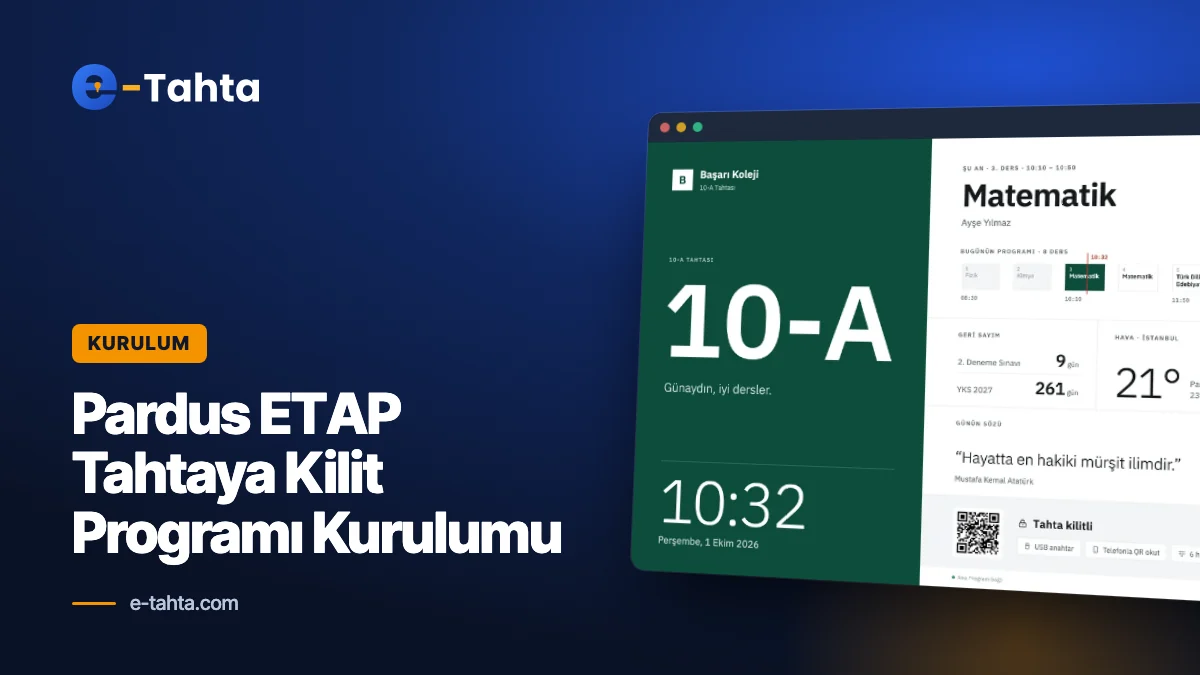
Kurulum bittikten sonra oturumu kapatıp yeniden açın. e-Tahta kilit ekranı gelir ve sınıf adını sorar (ör. 11-B). Tahta, yerel ağdaki Ana Program'ı kendiliğinden bulur ve Ana Program'ın Tahtalar sayfasında onay bekler. Onayladığınız anda ders programı, duyurular ve anahtarlar tahtaya iner.
Tahta Ana Program'ı bulamazsa kilit ekranındaki Ayarlar düğmesine yönetici PIN'i ile girip sunucu IP adresini elle yazabilirsiniz. Ağ gereksinimleri için ağ bağlantısı belgesine bakın.
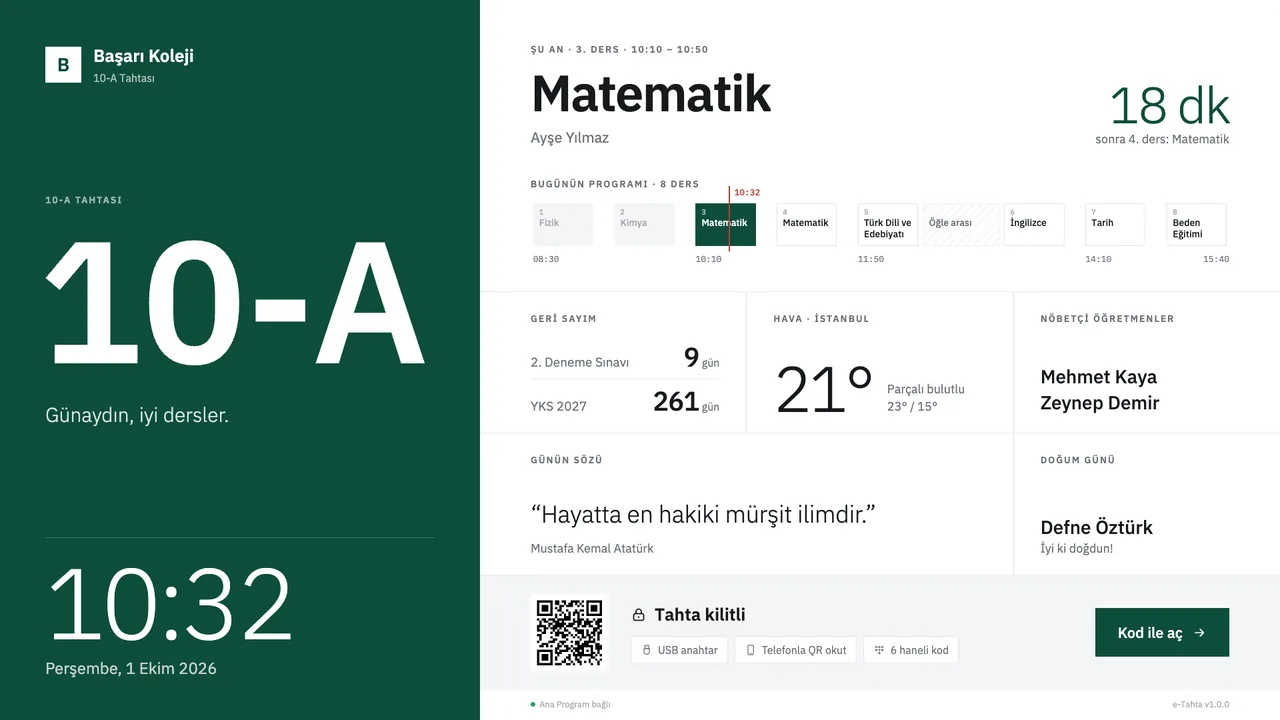 Kurulumdan sonra Pardus tahtada kilit ekranı: günün ders akışı, geri sayım ve açma yöntemleri.
Toplu kurulum: tek USB ile onlarca tahta
Okulunuzda çok sayıda Pardus tahta varsa her birinde paket indirmek yerine kurulum diski kullanın:
- Ana Program'da Ayarlar > Hub ve bağlantı > Kurulum diski bölümünü açın.
- Boş bir USB bellek seçin, işletim sistemi olarak Pardus'u işaretleyin ve Kurulum diskini hazırla deyin.
- Diski tahtaya takın, klasörde sağ tıklayıp Uçbirimde aç seçin ve
bash kur.shyazın. - Betik sınıf adını sorar, uygulamayı sessizce kurar. Tahta onay beklemeden Ana Program'a bağlanır.
Aynı diskle istediğiniz kadar tahta kurabilirsiniz. Disk okulunuzun eşleştirme kodunu taşıdığı için kurulumlar bitince güvenli bir yerde saklayın. Ayrıntılar kurulum diski belgesinde.
Komut satırından tamamen sessiz kurulum için sınıf adı ve sunucu adresi ortam değişkeniyle de verilebilir:
sudo ETAHTA_CLASS=11-B ETAHTA_HUB=192.168.1.10 apt install -y ./etahta-board_*_amd64.deb
Adım 4: Öğretmen anahtarlarını dağıtın
Kurulum tamamlandıktan sonra Ana Program'da öğretmenleri ekleyip USB veya mobil anahtarlarını oluşturun. Bu adımı akıllı tahta USB kilit yazısında ayrıntılı anlattık. Lisans etkinleşene kadar tahtalar ücretsiz modda çalışır ve 6 haneli kodla açılabilir.
Sorun giderme
- Kilit ekranı gelmiyor: Oturumu kapatıp açın. Servis durumunu
systemctl status etahta-guardile kontrol edin. - Tahta Ana Program'ı bulamıyor: Tahta ve yönetici bilgisayarı aynı ağda mı? Farklı VLAN'daysa sunucu adresini elle girin.
- Günlükleri incelemek:
journalctl --user -u etahta-boardkomutu ve~/.config/e-Tahta/logsklasörü.
FATİH ağındaki okullar için not
MEB FATİH projesi ağlarında istemciler arası trafik kısıtlı olabilir; bu durumda tahtalar aynı binadaki Ana Program'ı bulamayabilir. Böyle bir ağda bulut modu önerilir: tahtalar yalnızca 443 portu üzerinden internete çıkar ve ayarlarını buluttan alır. Bulut senkron Profesyonel ve Kurumsal paketlerde kullanılabilir; ayrıntılar bulut sunucu belgesinde.
Ücretsiz modda kullanıyorsanız ağ bağlantısı zorunlu değildir: kilit, kilit ekranındaki duyurular ve 6 haneli kodla açma, tahta tek başına çalışırken de kullanılabilir.
Kaldırma
e-Tahta kaldırıldığında ETAP'ın orijinal ekran kilidi ayarları geri yüklenir; tahta kurulumdan önceki hâline döner. Bu nedenle yazılımı gönül rahatlığıyla deneyebilirsiniz.
Sonraki adımlar
Pardus tahtalarınızı kilitledikten sonra kilit ekranını dijital panoya dönüştürmek ve QR ile yoklama almak için rehberlerimize göz atın. Pardus'a özgü tüm ayrıntılar Pardus ETAP akıllı tahta kilit programı sayfasında yer alır. Windows tahtalarınız da varsa Windows kurulum rehberini inceleyin.