3 dakikalık okuma e-Tahta Ekibi
Akıllı Tahta Öğretmen Araçları: Kalem, Beyaz Tahta, Zamanlayıcı ve Rastgele Seçici
Kilit açıldığında öğretmenin elinin altında duran ekran kalemi, beyaz tahta, zamanlayıcı, rastgele öğrenci seçici ve ders kaydı araçlarını derste nasıl kullanabileceğinizi örneklerle anlattık.
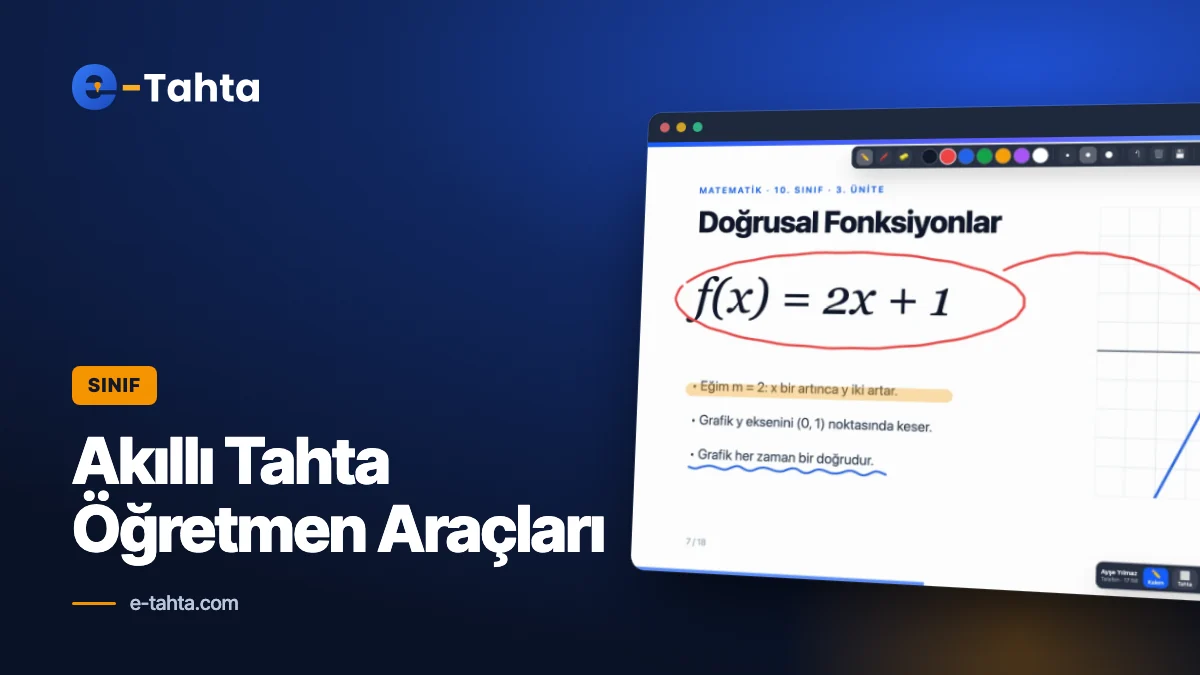
Akıllı tahta yalnızca büyük bir ekran değildir; doğru araçlarla dersin temposunu, katılımı ve kalıcılığı artıran bir öğretim aracıdır. Ancak öğretmenlerin farklı programlar arasında gezinmesi zaman kaybettirir. e-Tahta'da kilit açıldığında ekranın kenarında küçük bir öğretmen araç çubuğu belirir ve en sık kullanılan akıllı tahta öğretmen araçları tek dokunuşla açılır.
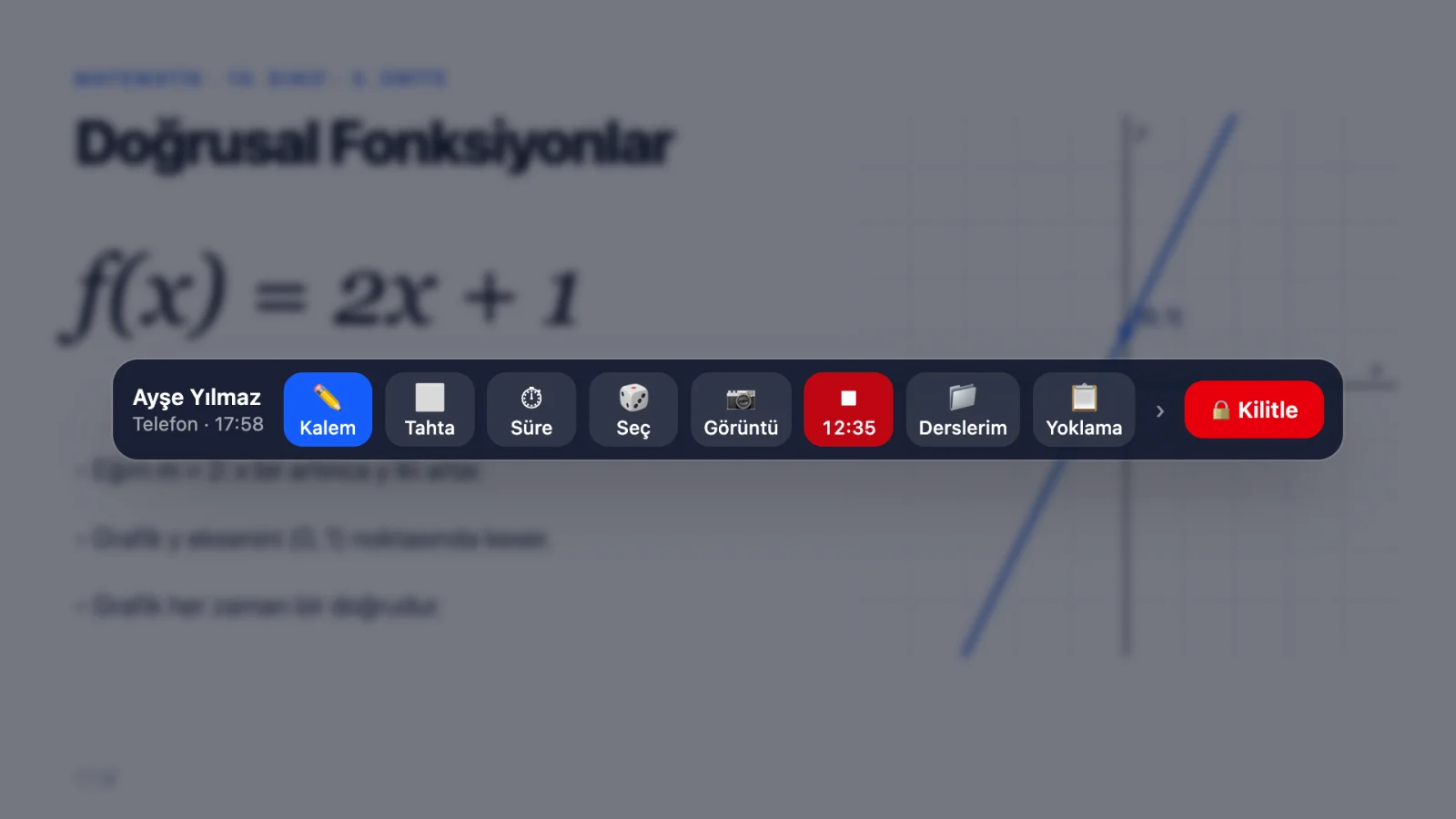 Kilit açıldığında beliren araç çubuğu: kalem, tahta, süre, seçici, görüntü, kayıt, Derslerim ve yoklama.
Araç çubuğunda tahtayı açan öğretmenin adı ve kilit açma yöntemi de görünür; tek dokunuşla tahta yeniden kilitlenir.
1. Ekran kalemi
Ekran kalemi, tahtada açık olan her şeyin üzerine yazmanızı sağlar: bir PDF, bir video karesi, bir web sayfası ya da bir soru. Kalem, fosforlu kalem ve silgi arasında geçiş yapabilir, renk ve kalınlık seçebilir, son çizgiyi geri alabilirsiniz.
Derste kullanım: Bir geometri sorusunda şekil üzerine yardımcı çizgileri çizin, bir paragrafta önemli cümleleri fosforlu kalemle işaretleyin. Ekranı kaydet dediğinizde görüntü çizimlerinizle birlikte saklanır.
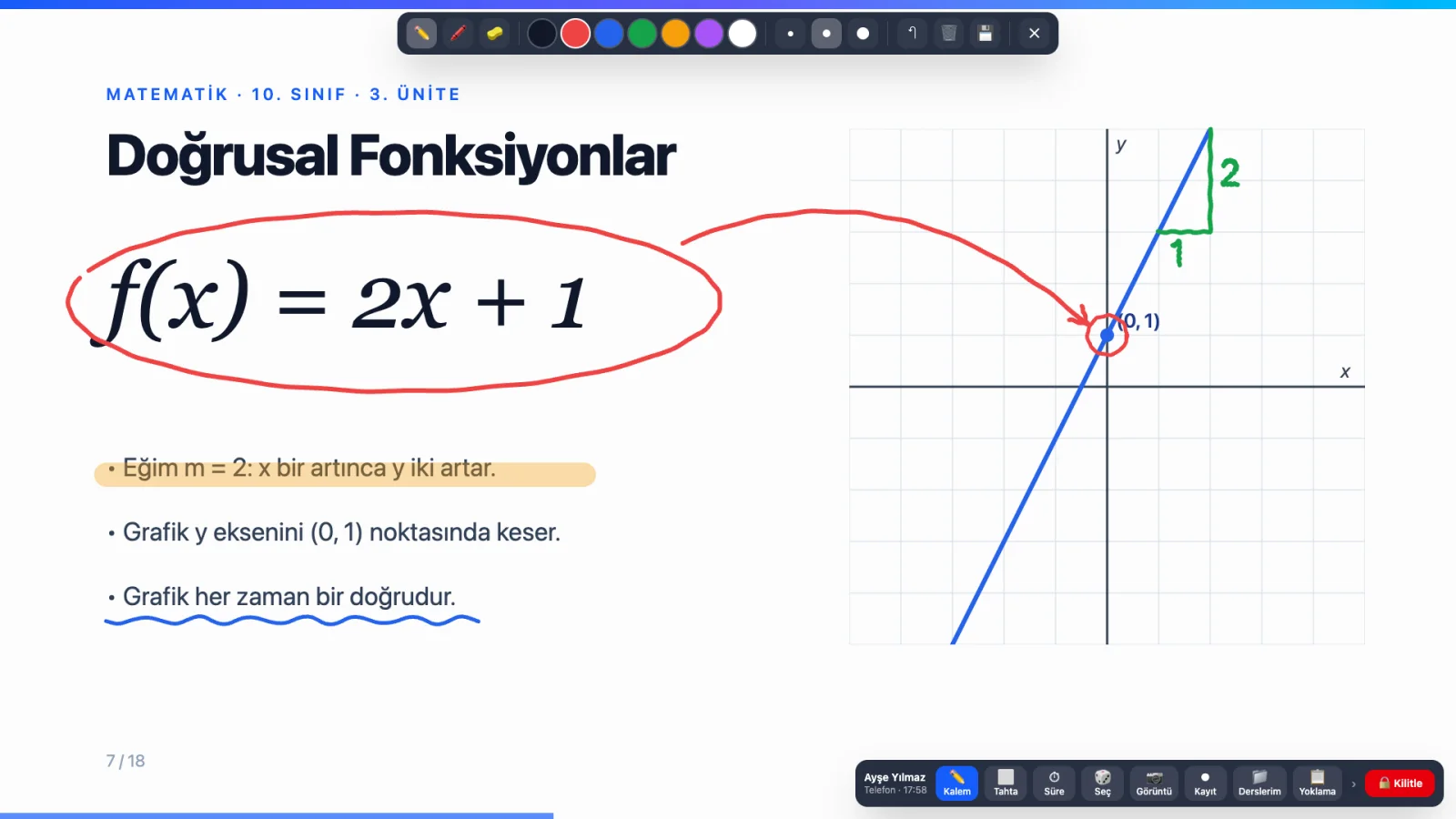 Ekran kalemiyle açık içeriğin üzerine yazma ve işaretleme.
2. Beyaz tahta
Boş bir yazı alanına ihtiyaç duyduğunuzda beyaz tahtayı açın. Beyaz, kareli, yeşil (tebeşir tahtası) ve siyah zemin seçenekleri vardır. Sayfa bittiğinde yeni sayfaya geçebilir, önceki sayfalara dönebilirsiniz. Kaydedilen sayfalar Derslerim › Tahta Çizimleri klasörüne düşer; bir sonraki derste kaldığınız yerden devam edebilirsiniz.
Derste kullanım: Matematikte kareli zemin grafik çizimi için, yeşil zemin ise klasik tebeşir tahtası alışkanlığı olan öğretmenler için idealdir.
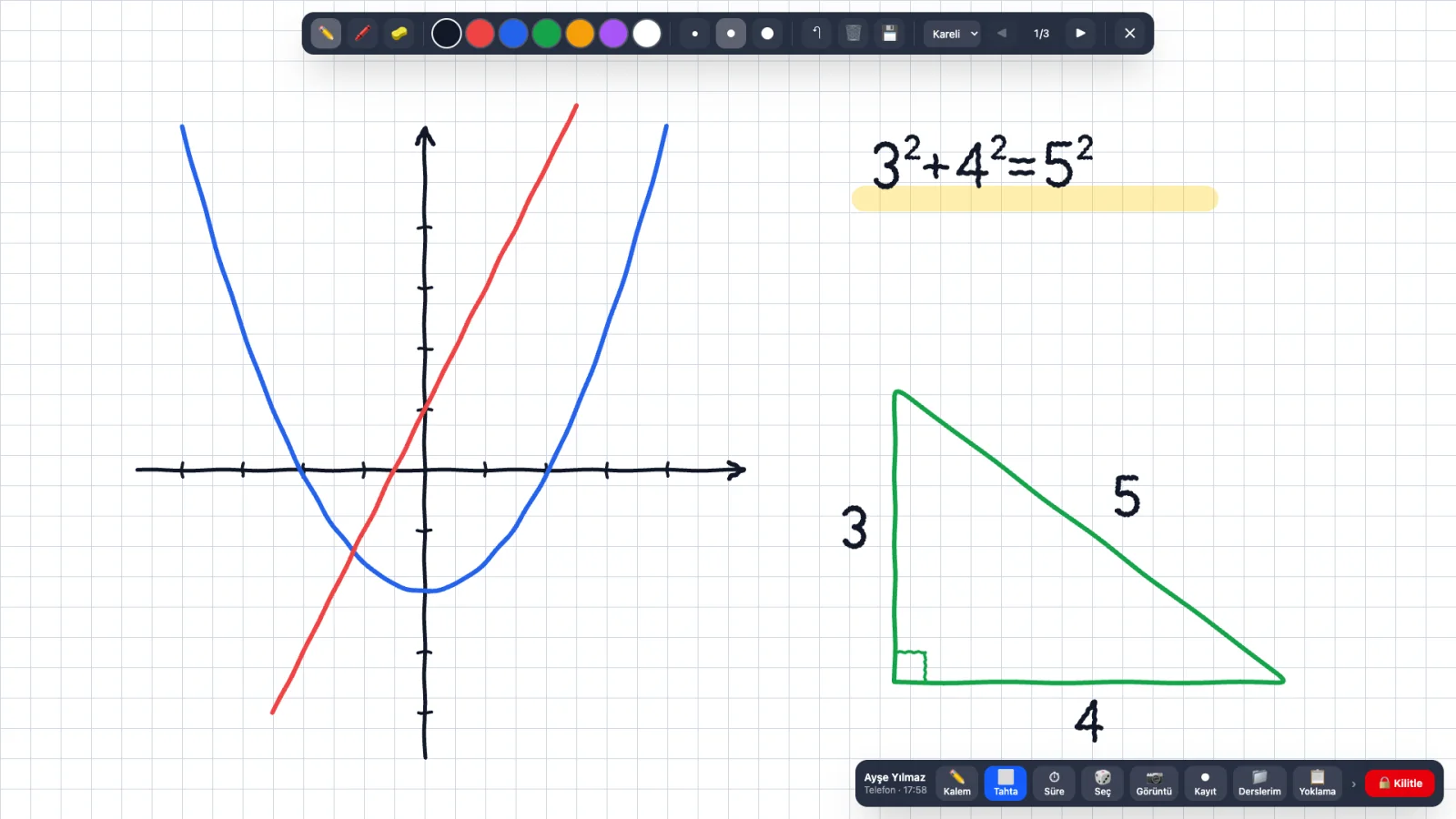 Çok sayfalı beyaz tahta; farklı zemin seçenekleriyle.
3. Zamanlayıcı: geri sayım ve kronometre
Zamanlayıcının iki modu vardır. Geri sayım modunda 1, 3, 5, 10, 15, 20 veya 40 dakikalık hazır sürelerden birini seçer, 30 saniyelik adımlarla ayarlarsınız; süre bitince sesli uyarı verilir. Kronometre modunda geçen süreyi ölçer, tur kaydedebilirsiniz.
Derste kullanım: "5 dakikada bu üç soruyu çözün" gibi etkinliklerde geri sayım öğrencilere zaman bilinci kazandırır. Dershanelerde soru çözüm hızını ölçmek için kronometre sık kullanılır.
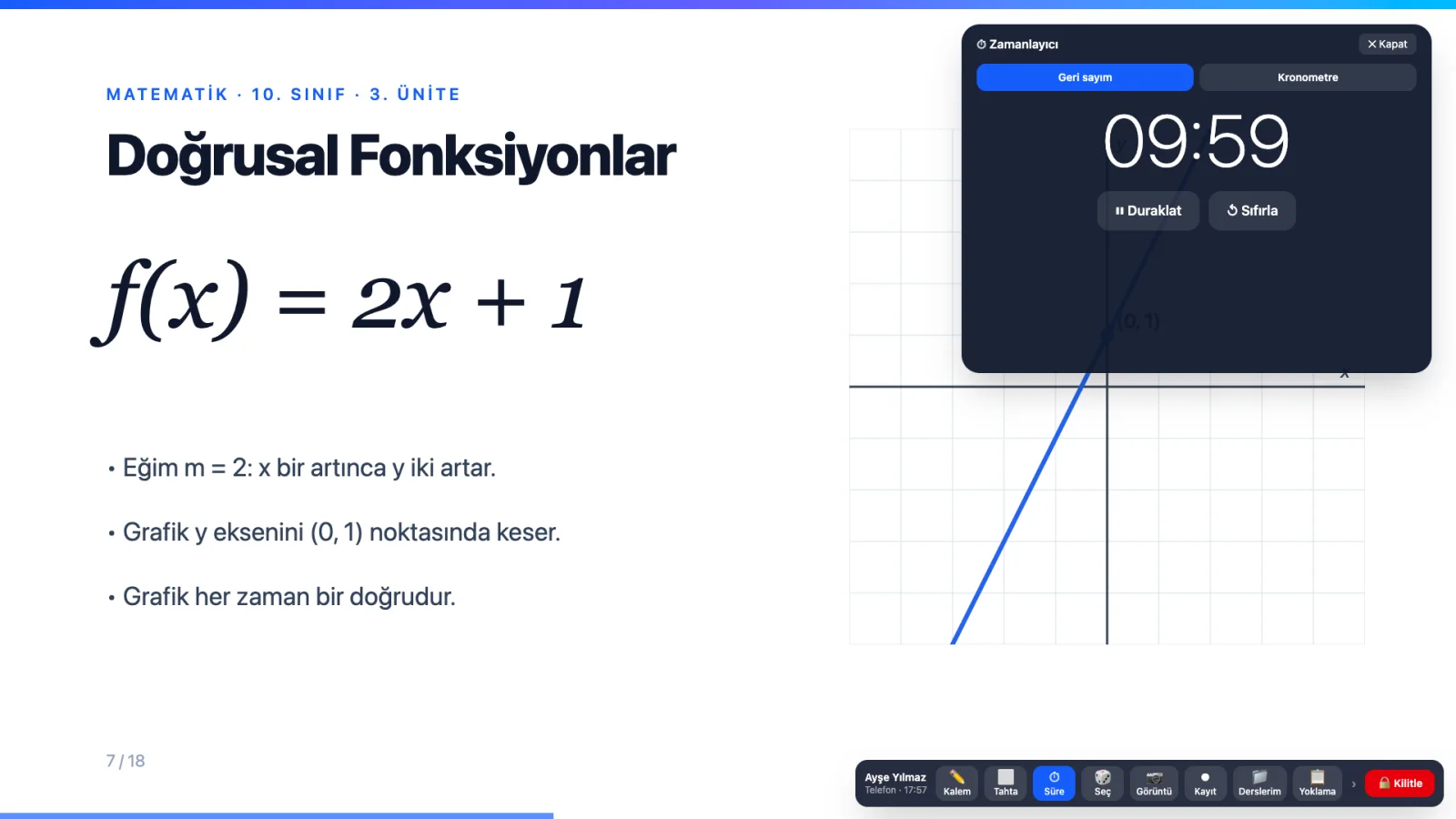 Büyük rakamlı geri sayım; son saniyelerde renk değiştirir.
4. Rastgele öğrenci seçici
Sınıf listesi tanımlıysa seçici öğrencilerin adlarından, değilse numara aralığından rastgele seçim yapar. Seçilenler tekrar gelmesin seçeneğiyle aynı öğrencinin iki kez seçilmesi engellenir; herkes seçildiğinde liste sıfırlanabilir.
Derste kullanım: Soru sorarken hep aynı öğrencilerin parmak kaldırmasının önüne geçer, sınıfın tamamını derse dahil eder. Seçimin herkesin gözü önünde yapılması adalet duygusunu güçlendirir.
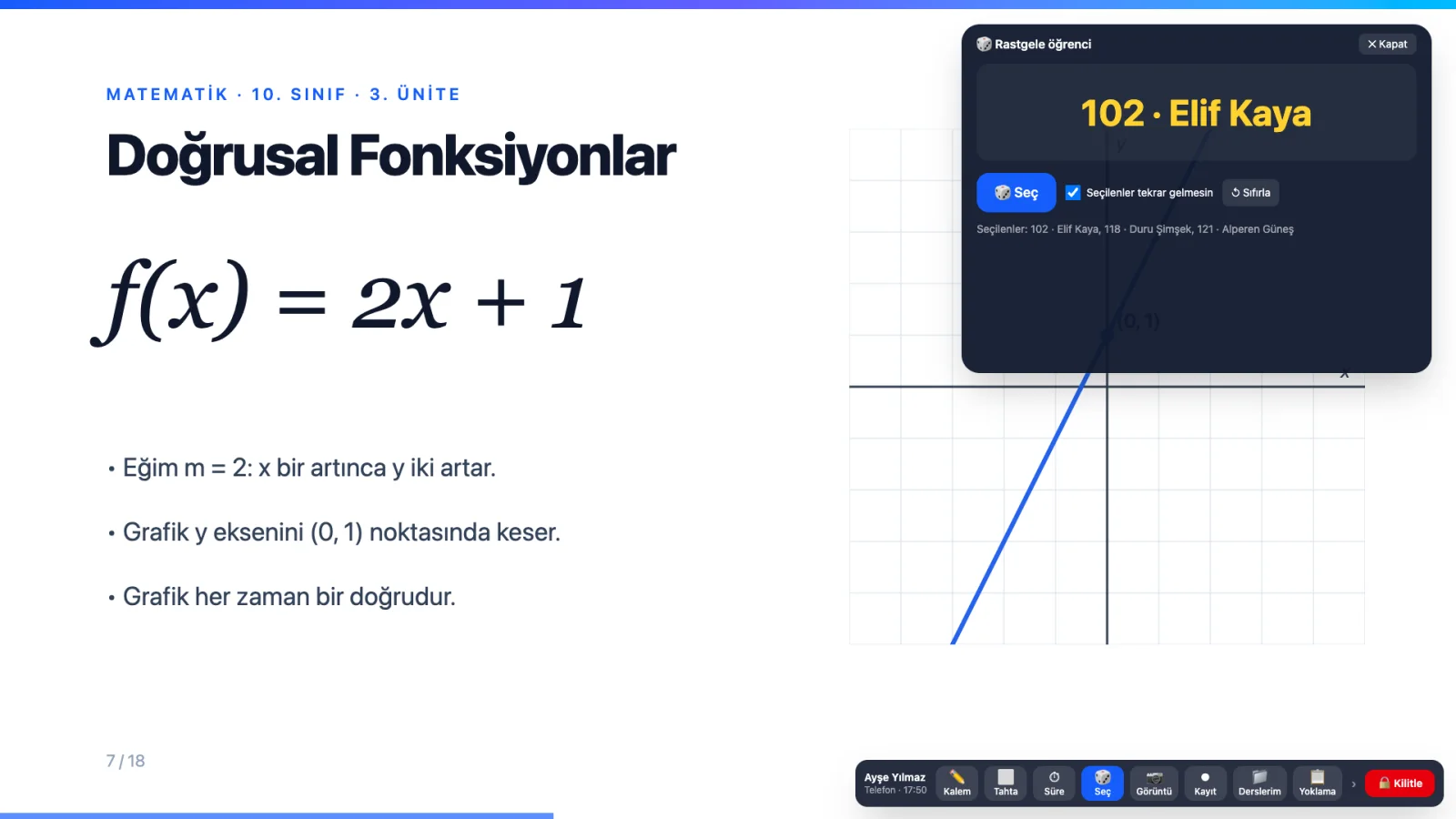 Rastgele öğrenci seçici: sınıf listesinden adil seçim.
5. Ekran görüntüsü
Tek dokunuşla tahta ekranının görüntüsünü alın. Görüntü Derslerim › Ekran Görüntüleri klasörüne kaydedilir. Araç çubuğu görüntüye girmez.
6. Ders kaydı
Kayıt düğmesi, tahta ekranını video olarak kaydeder. Kayıt süresi araç çubuğunda görünür; durdurduğunuzda video Derslerim › Ders Kayıtları klasörüne sınıf adıyla kaydedilir. Derse katılamayan öğrenciler için konu anlatımlarını kaydetmek veya kendi anlatımınızı sonradan izleyip geliştirmek için kullanabilirsiniz.
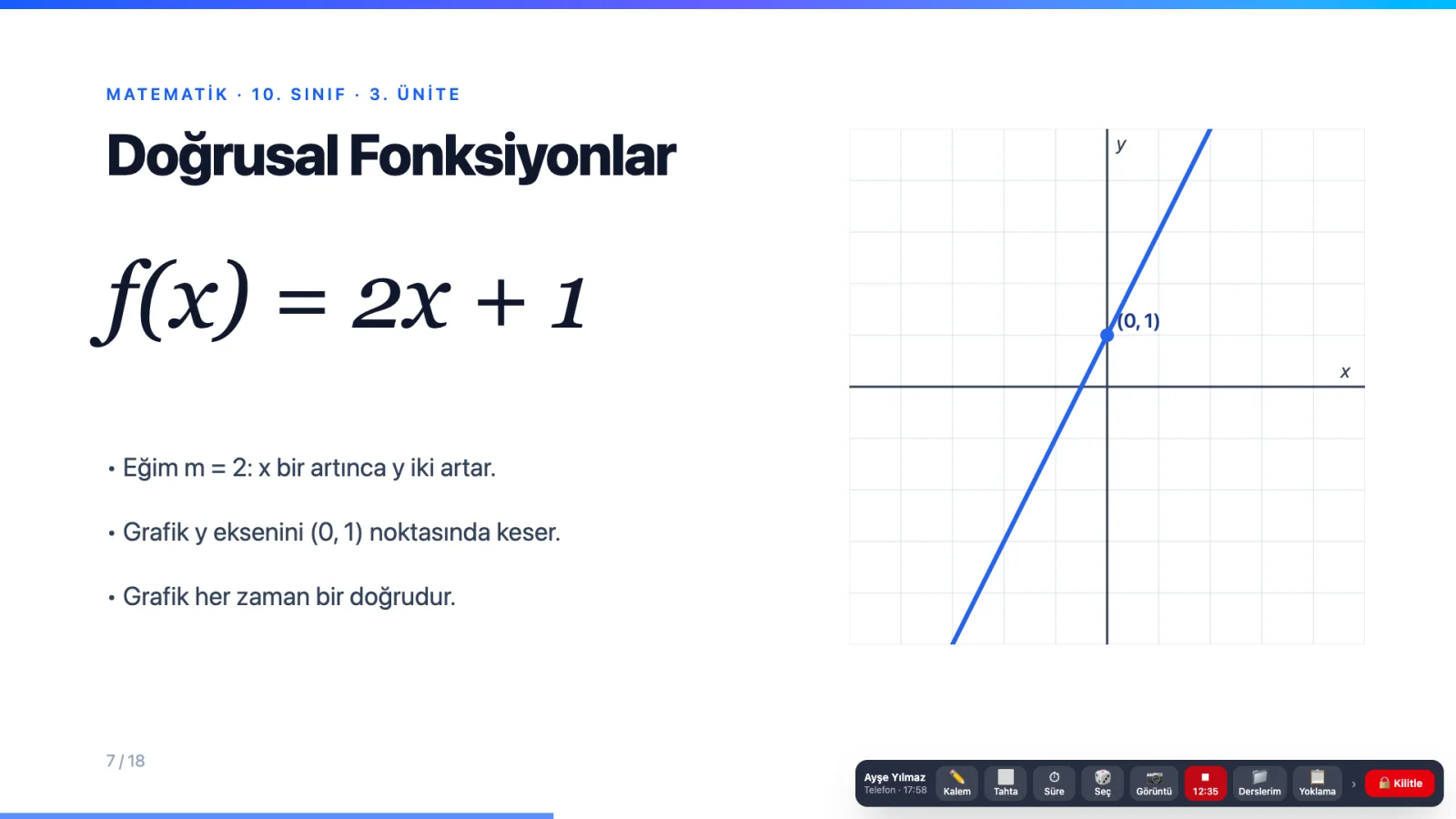 Ders kaydı sürerken araç çubuğunda kayıt süresi görünür.
7. Derslerim ve yoklama
Derslerim düğmesi, Ana Program'ın içerik kütüphanesinden o sınıfa gönderilen PDF, video ve dokümanların bulunduğu klasörü açar. Yoklama düğmesiyle sınıf listesinden veya QR kodla yoklama alınır; ayrıntılar QR kod ile yoklama yazısında.
Araçları yönetici belirler
Hangi araçların görüneceğini yönetici Ana Program'dan ayarlar. Örneğin ekran görüntüsü veya ders kaydı istenmiyorsa kapatılabilir. Öğretmen araç çubuğu Başlangıç paketinden itibaren sunulur; ayrıntılar fiyatlar sayfasında.
Sonuç
İyi bir akıllı tahta yazılımı öğretmenin işini zorlaştırmamalı, kolaylaştırmalıdır. e-Tahta'nın araç çubuğu, en sık ihtiyaç duyulan araçları tek dokunuşla sunar ve ders bittiğinde tahta yeniden kilitlenir. Kilit tarafını akıllı tahta kilit programı sayfasında, tüm yazılımı akıllı tahta yazılımı sayfasında inceleyebilirsiniz. Doğru yazılımı seçmek için akıllı tahta yazılımları seçim rehberi yazımıza da göz atın.